互联网信息服务(Internet Information Services,简称IIS)是微软公司提供的用于Windows Server系列操作系统的Web服务器软件。使用IIS管理器搭建网站是许多开发者和系统管理员的首选方案,但在配置过程中常常会遇到一些问题。本文将针对使用IIS管理器建立网站时的一些常见问题进行归纳和解答,帮助用户更顺畅地完成建站工作。
一、 权限问题
这是最常见也最令人困扰的问题之一,主要表现是网站无法访问(如出现“HTTP 错误 401.3 - 未经授权”或“HTTP 错误 500.19 - 内部服务器错误”)。
- 应用程序池标识权限:IIS运行网站时,会使用一个特定的身份(默认为“ApplicationPoolIdentity”)。请确保该身份对网站根目录拥有“读取”和“执行”权限。
- IISIUSRS组权限:通常,将网站目录的权限授予“IISIUSRS”用户组是一个简便且安全的方法。右键点击网站文件夹 -> “属性” -> “安全” -> “编辑” -> “添加”,输入“IIS_IUSRS”,并赋予“读取和执行”、“列出文件夹内容”、“读取”等权限。
- Windows身份验证:如果网站启用了Windows身份验证,还需确保访问用户拥有相应权限。
二、 端口与绑定冲突
- 端口被占用:IIS默认使用80端口(HTTP)和443端口(HTTPS)。如果其他程序(如Apache、Skype等)占用了这些端口,IIS网站将无法启动。解决方法是通过“netstat -ano”命令查找占用端口的进程ID,并终止该进程或更改IIS网站的绑定端口。
- 主机名绑定冲突:在同一台服务器上绑定多个网站使用相同的主机名(域名)和端口会导致冲突。确保每个网站在同一IP和端口组合下拥有唯一的主机名绑定,或使用不同的端口。
三、 应用程序池配置问题
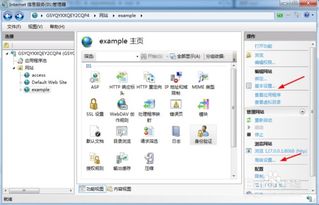
- .NET Framework版本不匹配:如果网站是基于特定版本的ASP.NET开发的(如.NET 4.8),而应用程序池设置的.NET CLR版本是其他版本(如v2.0),则会导致错误。请在IIS管理器中,找到对应网站的应用程序池,在“高级设置”中确保“.NET CLR版本”与程序要求一致。
- 托管管道模式:ASP.NET程序有“集成”和“经典”两种托管管道模式。较新的ASP.NET MVC/Web API等项目通常使用“集成”模式。如果模式设置错误,可能导致某些模块无法加载。
- 应用程序池未启动或意外停止:检查应用程序池的状态是否为“已启动”。有时由于程序错误或资源耗尽,池会自动停止,需要手动重启并查看Windows事件查看器中的具体错误日志。
四、 功能模块缺失
某些网站功能需要特定的IIS功能模块支持。例如,如果网站需要URL重写,则必须在服务器管理器中安装“URL重写”模块;如果需要部署ASP.NET Core程序,则必须安装“ASP.NET Core运行时和托管捆绑包”并配置“进程内”或“进程外”托管模型。在部署前,请根据网站的技术栈,在服务器管理器的“添加角色和功能”中确保所有必需的IIS功能都已安装。
五、 默认文档设置
访问网站根目录时,IIS会按照列表顺序寻找默认文档(如index.html, default.aspx等)。如果列表中没有您网站的主页文件名,或者顺序不对,会导致访问目录时出现“403 禁止访问”或目录列表。在IIS管理器中,选中网站,双击“默认文档”,添加或调整您的首页文件名即可。
六、 防火墙与网络设置
即使IIS配置正确,服务器本地的Windows防火墙或外围的网络防火墙也可能阻止了外部访问。请确保在防火墙中为相应的端口(如80、443)添加了入站规则,允许外部连接。
七、 SSL证书配置问题(HTTPS网站)
配置HTTPS网站时,常见问题包括:
- 证书未正确绑定:在网站绑定中,选择HTTPS类型后,需要从服务器证书列表中选择一个已导入的有效证书。
- 证书不匹配:证书的公用名(CN)必须与访问的域名完全一致,否则浏览器会报告安全警告。
- 端口冲突:HTTPS默认使用443端口,确保该端口未被占用。
成功使用IIS管理器搭建网站是一个涉及系统权限、网络配置、运行环境和具体应用需求的综合过程。遇到问题时,应养成首先查看IIS日志(位于 %SystemDrive%\inetpub\logs\LogFiles)和Windows事件查看器(特别是“应用程序”和“系统”日志)的习惯,其中通常记录了错误的详细原因,是排查问题最直接的依据。通过系统地检查上述常见环节,大部分建站问题都能得到有效解决。